Инструментальная панель
Инструментальная панель - это первая страница, которую вы увидите после авторизации в Traffic Inspector Next Generation (TING). Также она доступна при выборе в меню или при нажатии на логотип TING вверху-слева страницы. Инструментальная панель предоставляет общий обзор состояния системы.
Настройка
Отображаемые на Инструментальной панели данные можно настраивать, добавляя или удаляя виджеты. Некоторые виджеты также допускают дополнительную настройку.
По умолчанию присутствуют следующие виджеты:
Системная информация - Показывает информацию об имени хоста, аппаратном обеспечении, установленных версиях TING, FreeBSD, OpenSSL и временные метки: время работы, текущее время, момент последнего изменения конфигурации. Также есть ссылка для перехода на страницу обновления ПО.
Память - Показывает использование оперативной памяти.
Диск - Показывает использование диска.
ЦПУ - Показывает использование ресурсов процессора.
Графики трафика - Показывает трафик, проходящий через систему.
Статистика интерфейса - Показывает число пакетов, байтов и ошибок, обработанные каждым интерфейсом.
Интерфейсы - Список интерфейсов, имеющихся в системе (при нажатии на имя интерфейса, произойдёт переход на страницу его настройки).
Шлюзы - Показывает использующиеся шлюзы (нажатие на имя шлюза откроет страницу управления шлюзами).
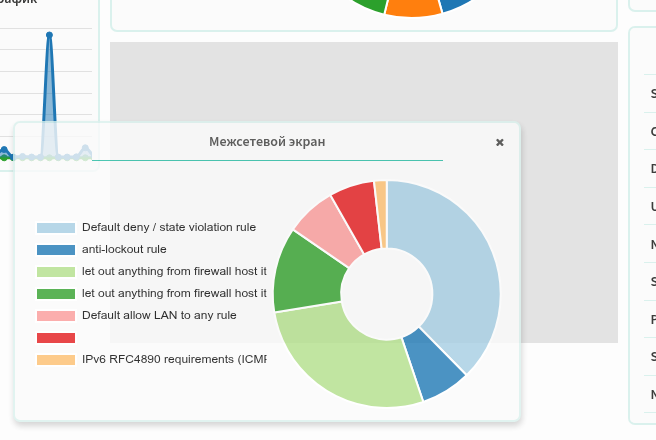
Межсетевой экран - Собирает зарегистрированные события с момента загрузки Инструментальной панели, чтобы отобразить снимок текущей ситуации, наблюдаемой межсетевым экраном. Можно развернуть, чтобы отобразить журнал в режиме реального времени.
Службы - Показывает работающие фоновые службы и позволяет запустить, остановить и перезагрузить их.
В правом верхнем углу страницы можно найти следующие кнопки:
Добавить виджет - открывает диалоговое окно со списком виджетов, которые можно добавить на Инструментальную панель. В списке доступен множественный выбор элементов.
Восстановить стандартную (исходную) раскладку - удаляет все внесённые изменения и восстанавливает исходный вид инструментальной панели.
- включение/отключение режима конфигурирования размеров, расположения, настройки виджетов на Инструментальной панели. После редактирования, необходимо сохранить изменения, нажав на эту кнопку. В противном случае, при перезагрузке страницы (или ухода с неё), все сделанные изменения будут сброшены.
Режим редактирования
В таком режиме, в правом верхнем углу будут доступны кнопки:
- редактировать параметры виджета. Такая кнопка будет присутствовать только в случае, если виджет можно настраивать.
- удалить виджет с Инструментальной панели.
Можно менять расположение виджетов - путём перетягивания при помощи мышки (зажав левую кнопку на любом месте выбранного объекта), а также их размер, растягивая за края. При этом, вид отображаемой информации может меняться: либо структурно, либо информационно (например, Межсетевой экран в малом размере - круговая диаграмма, в большом - это таблица Живой просмотр из соответствующего раздела).
Виджеты располагаются на панели согласно плиточной модели, поэтому их размеры меняются с некоторым условным шагом. Место размещения, при перетаскивании, показывается при помощи тени:
Примечание
Количество столбцов разметки фиксировано - освобождение одного из них от виджетов, не «сожмёт» компоновку элементов для оптимальности.
Примечание
Конфигурация инструментальной панели сохраняется отдельно для каждого пользователя.
Для синхронизации настроек инструментальной панели на разных устройствах, можно использовать опцию Пользователи и группы в .