Настройка WireGuard в режиме Site-to-Site
Обзор
Ниже будет приведен пример настройки двух устройств TING в режиме Site-to-Site со следующими соглашениями:
Имя |
TING-1 |
IP адрес WAN-интерфейса |
192.168.100.1 |
IP адрес LAN-интерфейса с подсетью |
172.16.1.1/24 |
IP адрес WireGuard тунеля |
10.0.0.1 |
Подсеть Wireguard тунеля |
/24 |
Порт прослушивания |
51820 |
Имя |
TING-2 |
IP адрес WAN-интерфейса |
192.168.200.1 |
IP адрес LAN-интерфейса с подсетью |
172.16.2.1/24 |
IP адрес WireGuard тунеля |
10.0.0.2 |
Подсеть Wireguard тунеля |
/24 |
Порт прослушивания |
51820 |
Необходимо настроить тунель WireGuard с маршрутизацией LAN-подсетей устройств.
Шаг 1 - Настройка серверной части
На устройстве TING-1:
Пройдите в раздел
Нажмите + для добавления нового подключения.
Заполните необходимые параметры:
Поле |
Значение |
Описание |
|---|---|---|
Включен |
Включено |
Включить сервер |
Имя |
TING-1 |
Имя данного соединения |
Открытый ключ |
Пусто |
Открытый ключ шифрования [1] |
Секретный ключ |
Пусто |
Закрытый ключ шифрования [1] |
Порт прослушивания |
51820 |
Порт, на которм данный сарвер будет принимать подключения |
DNS-серверы |
Пусто |
Разделенный запятой список IP-адресов, которые будут установлены в качестве DNS-серверов для данного соединения |
Адрес туннеля |
10.0.0.1/24 |
Список IP-адресов с подсетями, которые будут использоваться для настройки внутри тунеля |
Пиры |
Пусто |
Список пиров (клиентов), которые будут подключаться к данному серверу [2] |
Отключить маршруты |
Выключено |
Отключить добавление маршрутов |
Нажмите кнопку Сохранить.
Откройте только-что созданное подключение и убедитесь, что поля Открытый ключ и Закрытый ключ успешно сгенерированы и заполнены.
Проделайте аналогичную настройку на устройстве TING-2 за исключением следующих значений:
Поле |
Значение |
Описание |
Имя |
TING-2 |
Имя данного соединения |
Адрес туннеля |
10.0.0.2/24 |
Список IP-адресов с подсетями, которые будут использоваться для настройки внутри тунеля |
Шаг 2 - Настройка клиентской части (Пир)
На устройстве TING-1:
Пройдите в раздел
Нажмите + для добавления нового подключения.
Заполните необходимые параметры:
Поле |
Значение |
Описание |
Включен |
Включено |
Включить конечную точку |
Имя |
TING-2 |
Имя подключения |
Открытый ключ |
Открытый ключ шифрования устройства TING-2 из раздела на предыдущем шаге |
Открытый ключ шифрования |
Предварительно предоставленный ключ |
Пусто |
Общий секретный ключ [3] |
Разрешенные IP-адреса |
10.0.0.2/32, 172.16.2.0/24 |
Перечень адресов/сетей, которые необходимо маршрутизировать к данному пиру |
Адрес конечной точки |
192.168.200.1 |
Адрес, на котором сарвер принимает подключения [4] |
Порт конечной точки |
51820 |
Порт, на котором сервер принимает подключения [4] |
Интервал поддержания соединения (Keepalive) |
Пусто |
Период интервала keepalive (секунды) [5] |
Нажмите кнопку Сохранить.
Проделайте аналогичную настройку на устройстве TING-2, за исключением следующих значений:
Поле |
Значение |
Описание |
Имя |
TING-1 |
Имя подключения |
Открытый ключ |
Открытый ключ шифрования устройства TING-1 из раздела на предыдущем шаге |
Открытый ключ шифрования |
Разрешенные IP-адреса |
10.0.0.1/32, 172.16.1.0/24 |
Перечень адресов/сетей, которые необходимо маршрутизировать к данному пиру |
Адрес конечной точки |
192.168.100.1 |
Адрес, на котором сервер принимает подключения. |
Шаг 3 - Донастройка серверной части
На устройстве TING-1:
Пройдите в раздел
Откройте свойства созданного нами подключения TING-1.
В выпадающем списке Пиры выберите созданный на предыдущем шаге пир (TING-2)
Нажмите кнопку Сохранить
Аналогичным способом выполните донастройку серверной части на устройстве TING-2.
В выпадающем списке Пиры выберите созданный на предыдущем шаге пир (TING-1)
Шаг 4 - Включение WireGuard
Перейдите в раздел
Установите флажок Включить WireGuard.
Нажмите кнопку Сохранить
Шаг 5 - Добавление интерфейса
На устройстве TING-1:
Пройдите в раздел
Добавьте в систему вновь созданный интерфейс wg[X]:
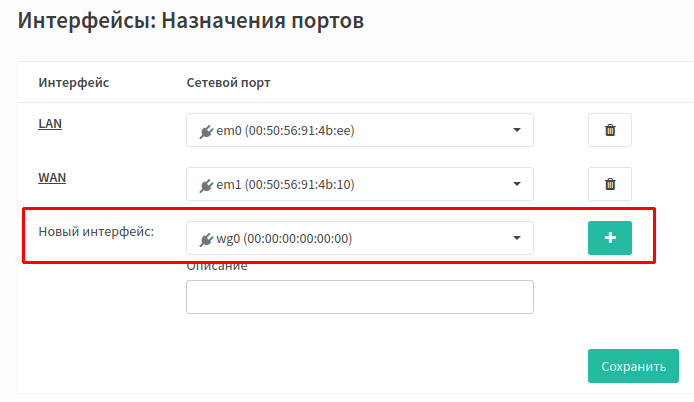
Нажмите кнопку Сохранить
Пройдите в раздел
Включите флажок Включить Интерфейс.
Нажмите кнопку Сохранить, затем Применить изменения
Аналогичным способом выполните добавление интерфейса на устройстве TING-2.
Шаг 6 - Настройка межсетевого экрана
На устройстве TING-1:
Перейдите в раздел
Добавьте правило, разрешающие входящий трафик с IP адреса WAN интерфейса устройства TING-2
192.168.200.1на порт прослушивания51820по протоколу UDP.Нажмите Сохранить.
Перейдите в раздел (где
OPT1- имя интерфейса, созданного на предыдущем шаге)Добавьте правило, разрешающее трафик
Нажмите Сохранить.
Перейдите в раздел
Добавьте правило, разрешающие входящий трафик с отправителем
WireGuard сетьНажмите Сохранить.
Если необходимо выполнять исходящее преобразование портов (NAT):
Перейдите в раздел
Добавьте правило, где в качестве Интерфейса выберите созданный ранее интерфейс
OPT1, а в качестве IP-адрес источника выберитеWireGuard сетьНажмите Сохранить.
Нажмите кнопку Применить изменения
На устройстве TING-2:
Перейдите в раздел
Добавьте правила, разрешающие входящий трафик с IP-адреса WAN-интерфейса устройства TING-1
192.168.100.1на порт прослушивания51820по протоколу UDP.Нажмите Сохранить.
Выполните дальнейшую настройку аналогично устройства TING-1
Нажмите кнопку Применить изменения
Шаг 7 - Настройка маршрутизации
Если вам достаточно маршрутизации сетей, прописанных выше в настройках клиентской части (Peer), 10.0.0.0/24, 172.16.1.0/24, 172.16.2.0/24 - для устройств TING-1 и TING-2 соответственно, то вы можете более ничего не настраивать - данная маршрутизация добавляется автоматически при настройке интерфейса WireGuard.
Если же вам необходима дополнительная настройка маршрутизации, либо вы хотите использовать данный тунель в качестве маршрута по умолчанию, то вам необходимо:
Добавить шлюз, для этого:
Перейдите в раздел
Нажмите кнопку Добавить
В качестве Интерфейса выберите созданный ранее интерфейс
OPT1( если вы хотите использовать данный шлюз, как шлюз по умолчанию - отметьте соответствующий пункт)Нажмите Сохранить
Добавить маршрут(ы), для этого:
Перейдите в раздел
Нажмите кнопку Добавить
Пропишите необходимые для маршрутизации сети.
В качестве Шлюза выберите созданный ранее шлюз.
Нажмите Сохранить