Установка сертификата при помощи групповых политик
В случае, если компьютеры входят в домен Active Directory, установку сертификата TING CA на клиентские компьютеры можно выполнить с помощью групповых политик.
В меню нажмите в строке TING CA значок Экспорт сертификата CA. Сохранённый сертификат TING+CA.crt скопируем на контроллер домена.
На контроллере домена открываем , либо в командной строке необходимо выполнить команду gpmc.msc.
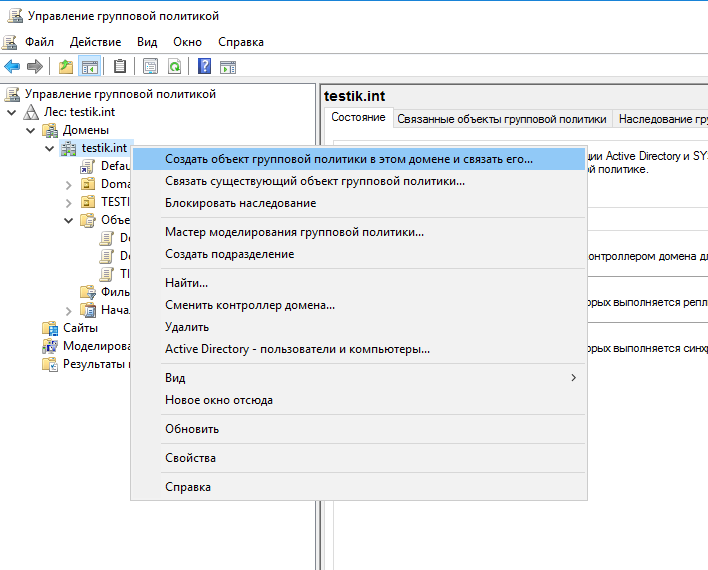
Создадим новую политику в контейнере, где находятся компьютеры, для которых необходимо выполнить импорт сертификата. Правой кнопкой мышки нажмите на контейнере и выберите
Примечание
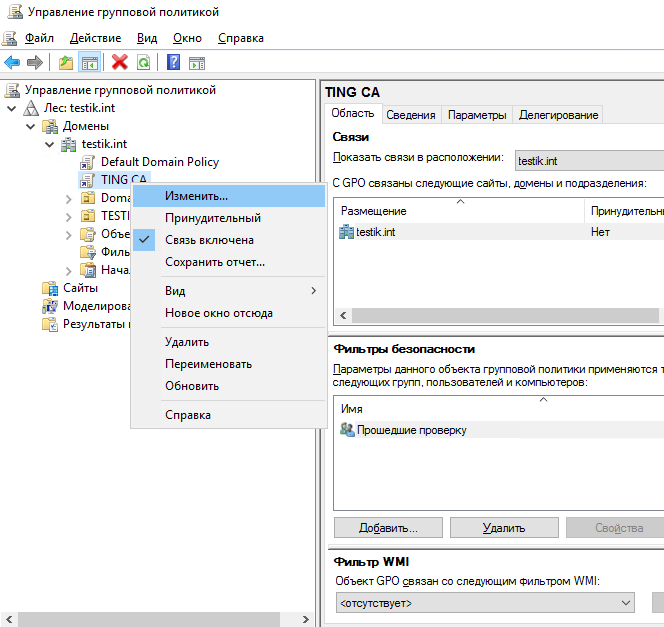
В данном примере имя политики - TING CA, а сама политика распространяется на все компьютеры домена.
Нажмите на политике TING CA правой кнопкой мыши и выберите :
В открывшемся редакторе групповых политик выбираем параметр .
Нажимаем правой кнопкой мыши в правой части окна и выбираем .
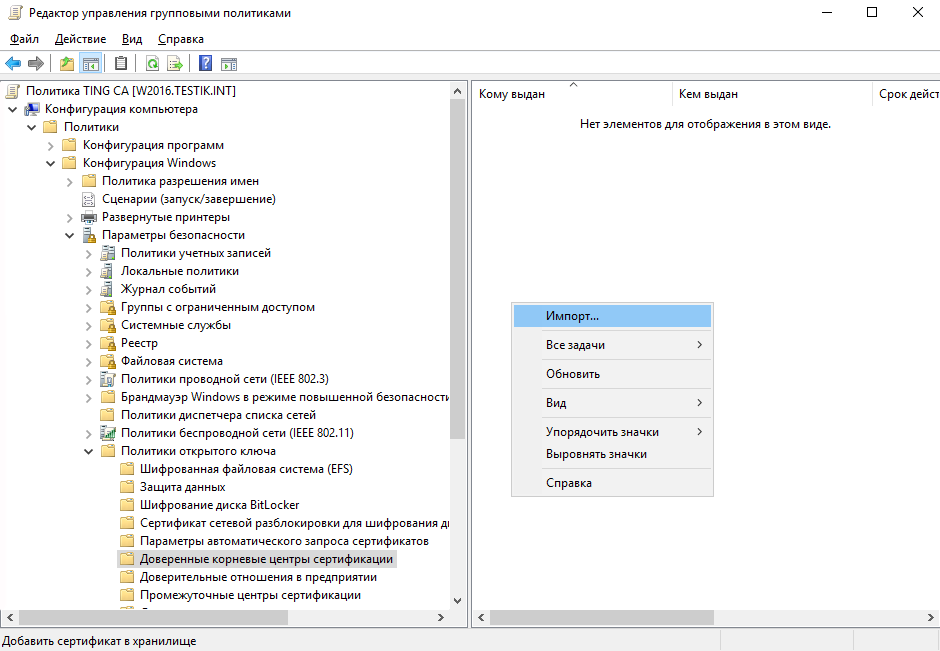
В появившемся окне мастера импорта сертификатов импортируем ранее сохранённый сертификат TING+CA.crt.
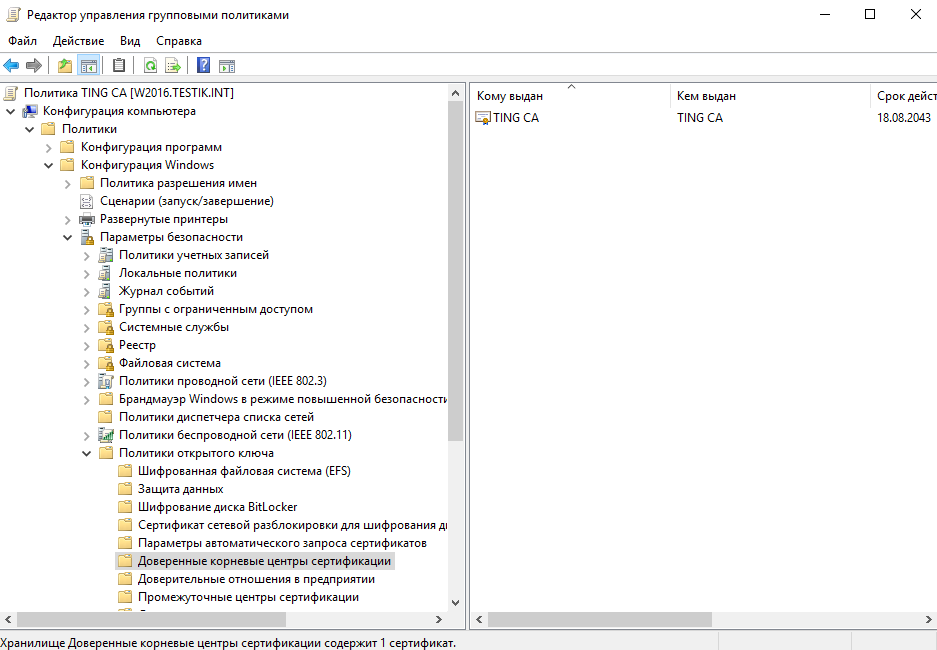
Закрываем политику TING CA.
Примечание
Данная политика применима для браузеров Internet Explorer, Edge, Chrome, Opera и будет распространена на клиентские компьютеры в течение 90 минут. Для ручного обновления необходимо на клиентском компьютере выполнить команду gpupdate.
Импорт сертификата в браузер Mozilla Firefox
Заходим в браузере по адресу https://github.com/mozilla/policy-templates .
Нажимаем кнопку Code и выбираем .
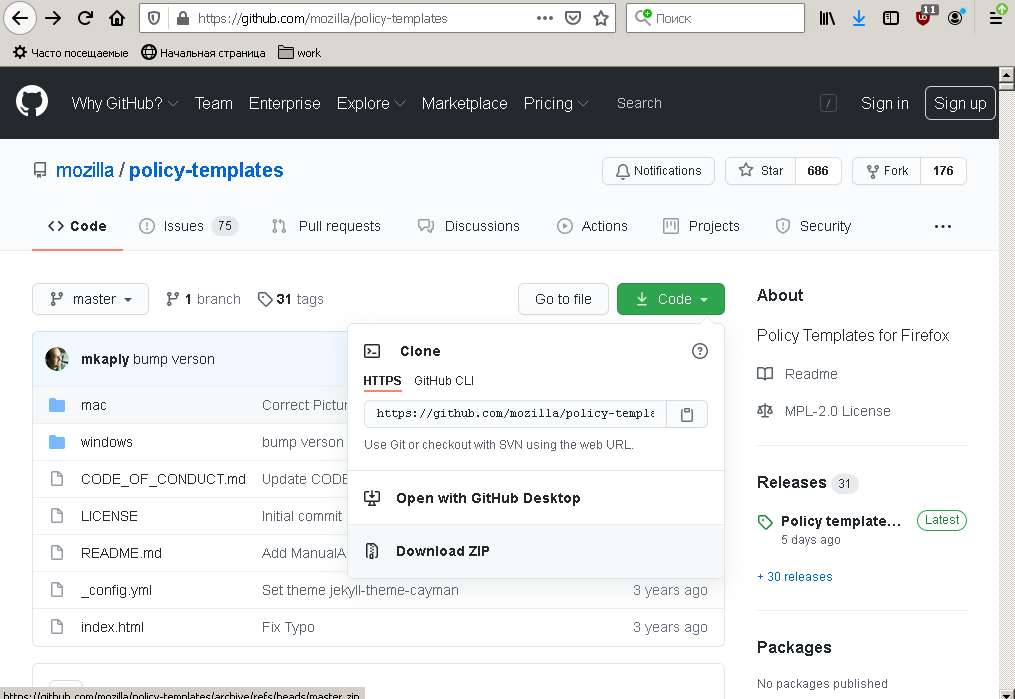
В архиве заходим в папку windows и распаковываем файлы firefox.admx, mozilla.admx и папку en-US.
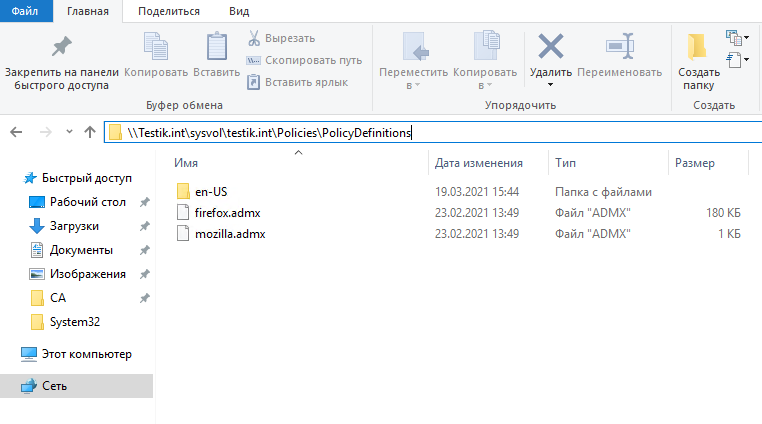
В Проводнике открываем путь \\Наш_домен\sysvol\Наш_домен\Policies
Если папка PolicyDefinitions отсутствует, то создаем её.
Копируем распакованные файлы в \\Наш_домен\sysvol\Наш_домен\Policies\PolicyDefinitions
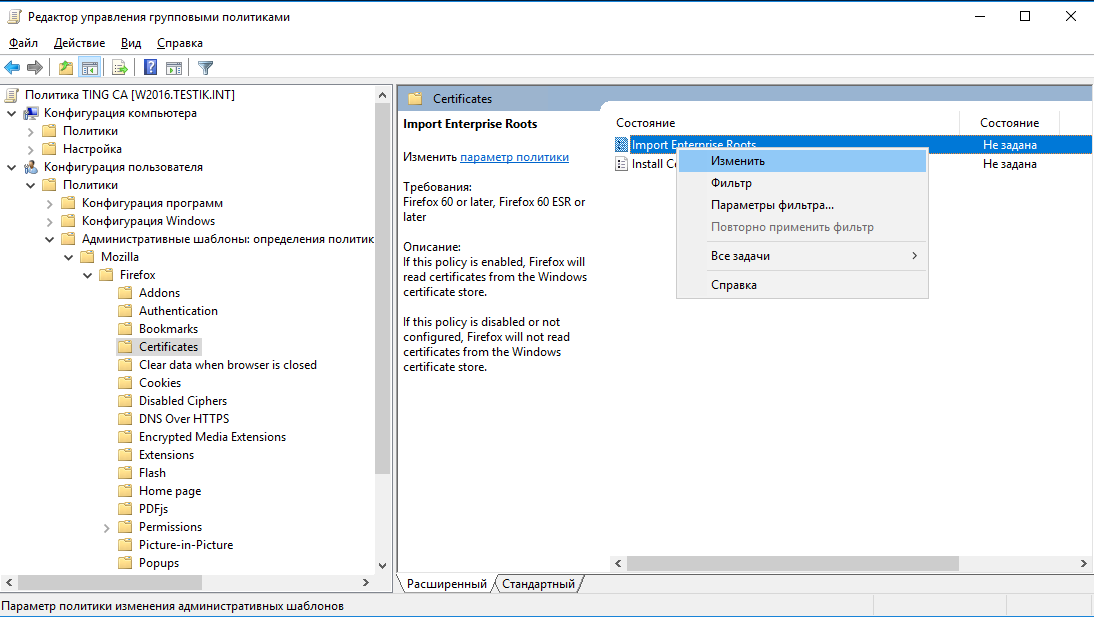
Открываем, созданную в предыдущем пункте, политику TING CA.
Выбираем параметр .
Нажимаем правой кнопкой мыши в правой части окна на параметре Import Enterprise Roots и выбираем :
В появившемся окне выбираем и нажимаем ОК.
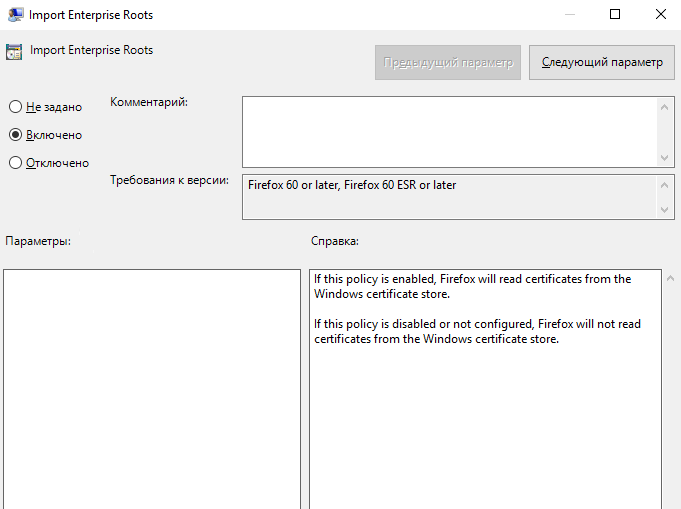
Настройка завершена.