Ограничения по отдельным IP-адресам
В этом руководстве мы настроим ограничения для разных IP-адресов (подсетей) по различным правилам: ординарный доступ будет сильно ограничен, приоритетный - с более высокими возможностями.
Привязка пользователей будет сделана по MAC-адресам устройств - при помощи DHCP-сервера за ними будут закреплены статические IP-адреса.
Т.к. время жизни проекта ISC DHCP завершилось (End of Line), будет использоваться Kea DHCP. Соответственно, надо убедиться, что ISC DHCP должен быть отключён, а Kea DHCP - включён:
Перейдите в раздел и убедитесь, что данная служба отключена
Перейдите в
На вкладке установите флажок для параметра Включен
Конфигурация для примера использует следующие значения:
Адрес TING |
10.10.1.49 |
Cеть LAN |
10.10.1.0/24 |
Приоритетное устройство |
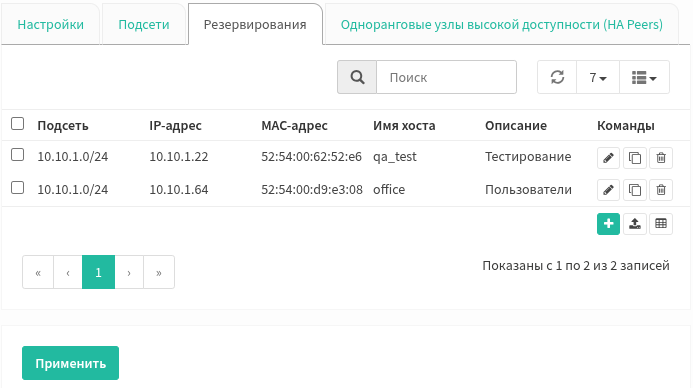
10.10.1.22 |
Рядовое устройство |
10.10.1.64 |
Настройка Kea DHCP
На вкладке убедитесь, что Kea DHCP слушает нужный интерфейс (LAN).
Настройка DHCP
Перейдите на вкладку , нажмите + и задайте следующие параметры:
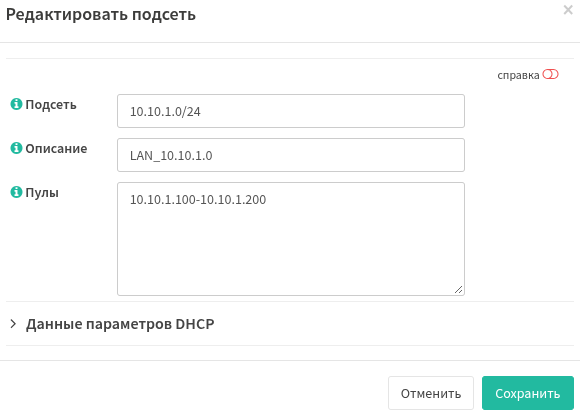
Подсеть |
Укажите вашу подсеть LAN, например: |
Описание |
Задайте название для подсети, например: |
Пулы |
Диапазон для выдачи адресов DHCP, например: |
Примечание
LAN-адрес TING должен находиться вне диапазона выдачи адресов DHCP-сервером.
Пример настройки DHCP-сервера:
Привязки IP-адресов к MAC-адресам клиентов
Перейдите на вкладку , нажмите + и заполните открывшуюся форму:
Подсеть |
Выберите вашу сеть LAN |
MAC-адрес |
Адрес устройства в формате |
IP-адрес |
Желаемый фиксированный адрес IP для указанного MAC-адреса |
Описание |
Описательное имя для устройства |
Назначение IP:
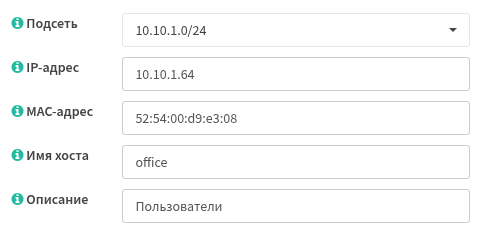
Пример резервирования:
Ограничение скорости
Для входящего и исходящего трафика нужно создать отдельные каналы. Затем настраиваются правила, которые будут направлять в эти каналы трафик соответствующих групп пользователей.
Создание каналов
Конфигурирование осуществляется в .
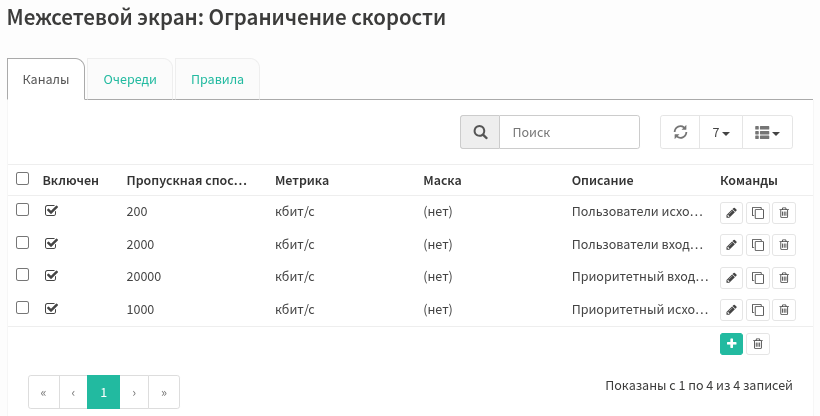
Создадим отдельные каналы для исходящего/входящего трафиков - для приоритетных и ординарных устройств (всего будет 4 канала) и назначим следующие ограничения по скорости:
Исходящий приоритетный |
1 Мбит/c (или не устанавливать - без ограничений) |
Входящий приоритетный |
20 Мбит/c (или не устанавливать - без ограничений) |
Исходящий пользовательский |
200 Кбит/c |
Входящий пользовательский |
2000 Кбит/c |
Для добавления новой конфигурации нажмите + и создайте следующие каналы с такими настройками:
Пропускная способность |
1 (или без ограничений) |
Метрика пропускной способности |
Мбит/с (также можно выбрать |
Маска |
|
Описание |
Приоритетный исходящий |
Пропускная способность |
20 (или без ограничений) |
Метрика пропускной способности |
Мбит/с (также можно выбрать |
Маска |
|
Описание |
Приоритетный входящий |
Пропускная способность |
200 |
Метрика пропускной способности |
Кбит/с (также можно выбрать |
Маска |
|
Описание |
Пользователи исходящий |
Пропускная способность |
2000 |
Метрика пропускной способности |
Кбит/с (также можно выбрать |
Маска |
|
Описание |
Пользователи входящий |
Вид итоговых настроек на вкладке :
Создание правил
Эти настройки выполняются на вкладке .
Предупреждение
Очередность применения правил соответствует параметру Последовательность: меньше номер - выше приоритет. Поэтому для приоритетной группы пользователей значение данного параметра должно быть ниже, чем в правилах обычных пользователей.
Для каждого случая создаются соответствующие правила, где нужно заполнить следующие поля:
Последовательность |
1 |
Интерфейс |
|
Протокол |
|
Отправитель |
IP-адреса из группы приоритетных пользователей (ранее закреплённые в Kea DHCP) [1] |
Получатель |
|
Назначение |
Выберите созданный ранее |
Описание |
ShapePrior_up |
Последовательность |
2 |
Интерфейс |
|
Протокол |
|
Отправитель |
|
Получатель |
IP-адреса из группы приоритетных пользователей (ранее закреплённые в Kea DHCP) [1] |
Назначение |
Выберите созданный ранее |
Описание |
ShapePrior_down |
Последовательность |
3 |
Интерфейс |
|
Протокол |
|
Отправитель |
IP-адреса из группы обычных пользователей (ранее закреплённые в Kea DHCP) [1] |
Получатель |
|
Назначение |
Выберите созданный ранее |
Описание |
ShapeUser_up |
Последовательность |
4 |
Интерфейс |
|
Протокол |
|
Отправитель |
|
Получатель |
IP-адреса из группы обычных пользователей (ранее закреплённые в Kea DHCP) [1] |
Назначение |
Выберите созданный ранее |
Описание |
ShapeUserDownload |
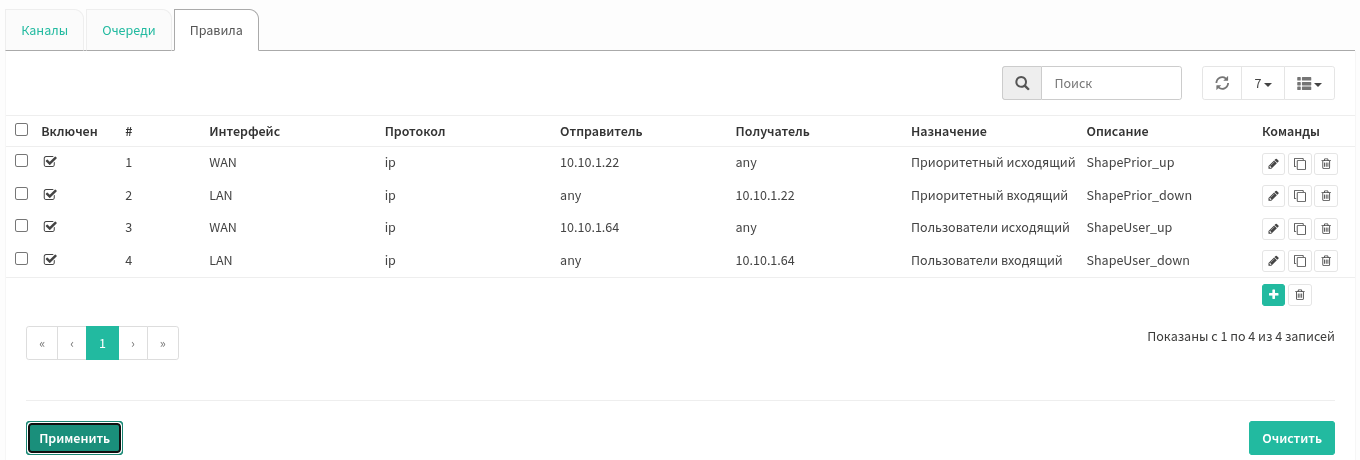
Вид итоговых настроек на вкладке :
Проверка
Замерить скорость можно, например, при помощи веб-сервиса https://yandex.ru/internet/
Через командную строку можно посмотреть каналы, правила и некоторую статистику по правилам:
dnctl pipe show
dnctl pipe list
ipfw pipe show
Возможные проблемы
Не работают ограничения
Если не срабатывают ограничения, то можно сделать следующие шаги:
Надо убедиться, что трафик ходит строго через устройство TING в обе стороны, если нет - настроить соответствено.
Может помочь перезагрузка системы;
Пересоздать настройки шейпинга начисто: удалить каналы и правила и заново их создать.
Не отображаются IP в «Активных потоках»
Если при включенной расширенной статистике на странице (параметр Показать активные потоки), в полях Отправитель и Получатель отображается 0.0.0.0 - это нормальное поведение, так как отчёт для шейпера не детализирует такую информацию.